

VALORANTをプレイしようとしたらエラーが出てプレイできないという人も多いのではないでしょうか?
VALORANTはリリースから間もない為、エラーの原因が完全に解決できていない事例などもあり、プレイできない人はどうすれば良いのでしょうか?
本記事では、VALORANTがエラーでプレイできないという多くのユーザーの事例を踏まえ、エラーが出た時の対処方法はあるのか詳しくお伝えしていきます。
【VALORANT】エラーでプレイできない!ユーザーの声
VALORANTエラーで出来ないので解散
— トップソラカ (@toprakalol) June 2, 2020
valorant最初の訓練所で接続エラー出て進まない
いろいろやったけど直らないし引退— May@jp (@may_jp_mgo2) June 2, 2020
VALORANT接続エラー出来ないんだけど
— はんだ (@ynu7v) June 2, 2020
このように、多くのユーザーがVALORANTでエラーが発生して、プレイできないという現象に陥っているようです。
しかし、多くの場合はPCの再起動忘れや、Riotクライアントの再起動などの簡単な対処で解決することが出来ます。
しかし、VALORANTのエラーの中には、詳細な対処方法をとらないと解決することが出来ないエラーもあります。
では、VALORANTでエラーが発生した場合、どのような対処方法をとればプレイできるようになるのでしょうか?
【VALORANT】エラーが出た時の対処方法は?
前述のように、VALORANTでエラーが発生する為に正常なプレイができないというユーザーが多くいます。
ここからは、VALORANTでエラーが出た時の対処方法をいくつかお伝えしていきます。
そもそもスペックが足りていないという場合も

VALORANTでエラーが出たり、「カクカクで快適にプレイできない」という人は、そもそもPCスペックが足りているか確認してください。
基本的に、グラフィックボードが搭載されたパソコンなら問題ありませんが、普通のノートパソコンでプレイしようとしている人は、そもそもスペックが足りていない場合が多いです。
VALORANTは他のPCゲームに比べて、かなり軽いゲームですが、快適に遊ぶには、それなりのスペックがあるゲーミングPCが必要ですし、画質設定を高くしたい場合も同様です。
VALORANTのスペックの確認や、おすすめのゲーミングPCについて詳しくは、≫【VALORANT】必要・推奨スペックとおすすめゲーミングPC!でお伝えしています。

【VALORANT】エラーの事例別の対処方法
「system reboot required」エラーの対処方法

射撃場無限ループエラーの直し方
エラーコード43
現在、エラーコード43による問題に遭遇されるプレイヤーがいらっしゃることを確認しており、原因の特定と解決に向けて調査を行っております。
ご不便をお掛けし申し訳ございませんが、問題の解決までお待ちください。— VALORANT // JAPAN (@VALORANTjp) May 25, 2021
VALORANTをプレイしようとして、接続エラー(エラーコード43)が発生した場合には、次のような対処方法があります。
- まずはVALORANTを再起動
- Riotクライアントを再起動
- パソコンを再起動
ただ、それでもエラーコード43によって起動できない場合は、サーバーの何等かの不具合によってプレイ出来なくなっている可能性があるので、復旧までしばらく待つしかありません。
VALORANTで「エラーコード43」が出たら、まずは落ち着いて再起動などの対処をした後、それでも解決しない場合は、少し時間を空けてプレイを試みてください。
それでも解決できない場合は、VALORANT公式サポートに問い合わせてみてください。
プラットフォームへの接続エラー(エラーコード59)
VALORANTのエラー画面
プラットフォームへの接続エラーが発生しました。ゲームクライアントを再起動してください。
エラーコード:59もちろん、再起動してもループ。
再インストールしたら治る?#VALORANT pic.twitter.com/InyPEDj9BT— メタセコ (@metasequo) June 2, 2020
VALORANTをプレイしようとして、「プラットフォームへの接続エラー(エラーコード59)」が出た時の症状としては、ログインもできない為全くプレイできません。
このエラーコード59の原因としては、「緊急メンテナンス」であり、対処法は「メンテナンスが終わるまで待つ」しかありません。
「エラーコード59」の前兆として、プレイ中の読み込みが遅かったり、マッチング前後のフリーズなどの症状があります。
VALORANTのエラーコード一覧
番号
エラー内容 エラーの解決方法 4
表示名が不正です。 このエラーの原因はあなたのRiot IDです。Riot IDはこちらから変更することができます。 5
アカウントがどこか別の場所からログインされていました。 すべてのデバイスからログアウトするようにしてください。 7
セッションサーバーに接続できませんでした。 アカウントの一時停止処分を受けたのかもしれません。通知メールが届いていないか確認してみてください。またプラットフォーム側の問題である可能性もあります。VALORANTの公式Discordやサポートサイトのバナーから詳細情報をご確認ください。 8 – 21
Riotクライアントの問題です。 Riotクライアントを再起動してください。 29
これはネットワークの問題です。 現在お使いのファイアウォールでVALORANTの通信が許可されているかご確認ください。これについてはこちらにより詳しい情報が掲載されています。 31
プレイヤー名の情報取得に失敗しました。 Riotクライアントを再起動してください。 33
Riotクライアントのプロセスが終了されました。 Riotクライアントを再起動してください。 43
システムがタイムアウトしました。 Riotクライアントを再起動してください。 44
Vanguardが初期化されていません。 Riotクライアントを再起動してください。それでも解決しない場合、Riot VanguardをアンインストールしてからVALORANTを起動し直してください。 45
Vanguardの再起動が必要です。 Riotクライアントを再起動してください。それでも解決しない場合、Riot VanguardをアンインストールしてからVALORANTを起動し直してください。 46
プラットフォームがオフラインです。 システムの管理と保全のための定期メンテナンス中です。時間をおいて再度ご確認ください。 49
チャットが初期化されませんでした。 チャットシステムの問題と思われます。Riotクライアントを再起動してください。 50
ボイスチャットが初期化されませんでした。 チャットシステムの問題と思われます。Riotクライアントを再起動してください。 51
パーティーの作成に問題が発生しました。 パーティーシステムの問題と思われます。Riotクライアントを再起動してください。 52
プレイヤーのスキル情報取得に問題が発生しました。 Riotクライアントを再起動してください。 53
Riotクライアントのチャットに問題が発生しました。 Riotクライアントのチャットシステムの問題と思われます。Riotクライアントを再起動してください。 54
コンテンツサービスの不具合です。 VALORANTがあなたのコンテンツの情報取得に失敗しました。Riotクライアントを再起動してください。
上記は、VALORANTの公式によるエラーコード一覧と、その解決方法ですが、見る限り多くの場合は「Riotクライアントの再起動」でエラーを解決することが出来ます。
しかし、VALORANTで発生するエラーの中には設定の変更など、再起動だけでは済まないより詳細な対処が必要なエラーもあります。
ここからは、再起動だけでは解決できないVALORANTのエラーの対処方法について詳しくお伝えしていきます。
【VALORANT】接続エラーが発生する場合
VALORANTで発生するエラーの中でも多いエラーが「接続エラー」であり、エラーコードは29になります。
VALORANTの「エラーコード29」が発生する原因として、Windowsのファイアウォール設定が影響しているものと考えられます。
具体的な対処方法としては、公式から発表されており、以下の通りに設定することで、VALORANTで発生するエラーコード29を解決できます。
- Windowsの検索バーに「Windows Defender Firewall」と入力し、表示された項目をクリックする。
- ファイアウォールによるアプリケーションの許可をクリックする。
- 設定の変更をクリックする。
- まずリスト上に存在するVALORANTとRiotクライアントのエントリをすべて削除し、その後別のアプリの許可ボタンから新しく追加する。
- C:\Riot Games\VALORANT\live\VALORANT.exeを参照し、「追加」をクリックしてアプリの通信を許可する。
- 許可されたアプリのリストから、VALORANTのすべてのチェックボックスをオンにして、下部の「OK」ををクリックする。
- 上記と同じ手順でC:\Program Files\Riot Vanguard\vgc.exeを参照して専用アンチチートのエントリを追加し、OKをクリックする。
- 同様の手順で今度はC:\Riot Games\Riot Client\RiotClientServices.exeを参照してゲームランチャーのエントリを追加し、OKをクリックする。
その他の解決方法として、アンチウイルスソフトが影響していないかの確認や、再インストール、PCの再起動などの対処も必要な場合があります。
【VALORANT】システムエラーが発生する場合
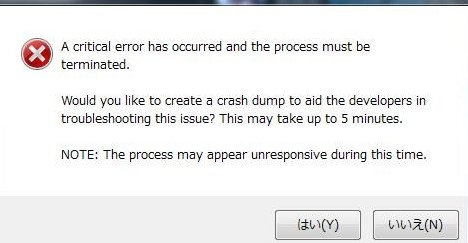
VALORANTのエラーで多いのが、「システムエラー」であり、上記の画像のようなエラーが発生する人も多いようです。
VALORANTを起動した時に、上記のようなエラーが発生する原因は「Windows7」を使用していることが挙げられます。
「Windows7」を使用していて、VALORANTを起動した時にシステムエラーが発生する場合は、「Windows10」にアップデートすることで解決するようです。
Windows7からWindows10へのアップデートは無料で行うことが出来ます。
まとめ
本記事では、VALORANTがエラーでプレイできないという多くのユーザーの事例を踏まえ、エラーが出た時の対処方法はあるのか詳しくお伝えしてきました。
改めて、VALORANTのエラーの対処方法をお伝えすると、
- 再インストール
- PCの再起動
- Riotクライアントの再起動
- ファイアウォール設定
- Windowsのアップデート
などの対処方法をとることで、VALORANTのエラーを解決して正常にプレイすることが出来るようになるでしょう。
ただ、VALORANTはリリースされて間もない為、予期せぬエラーや、未解決のエラー等もあります。
そういった場合は、速やかにサポートへの問い合わせを行うことをおすすめします。